 PL
PL
 EN
EN

emoms instalujesz jednym programem — emoInstaller. Prowadzi Cię przez 5 kroków, sam zakłada bazę, instaluje i uruchamia wszystkie usługi. Nie musisz niczego konfigurować ręcznie w s2s ani w w2s. Cała instalacja trwa zwykle kilka minut.
Czego potrzebujesz
- Komputer lub serwer (także VPS) z Windows — ten, na którym działa Twój ERP albo ma do niego dostęp w sieci.
- Program ERP: Subiekt GT, InsERT nexo (Subiekt nexo), WAPRO Mag albo Fakturownia — z założonym podmiotem (firmą).
- SQL Server — zwykle jest już zainstalowany razem z programem ERP (np. instancja
INSERTGTSubiekta GT). - Login i hasło operatora ERP (w Subiekcie GT — użytkownik Sfery, np. Szef).
- Licencja e-mo.pl — nowe licencje sprzedajemy jako pakiety emoms.
- Uprawnienia administratora Windows (instalator zapyta o nie przy starcie).
Krok 1 — Program
Wybierz program ERP, z którym pracuje firma. Od niego zależą licencja, baza aplikacji i usługa łącząca emoms z ERP — instalator pokazuje je od razu pod listą (np. dla Subiekta GT: baza aplikacji emos2s, usługa WebERP48).
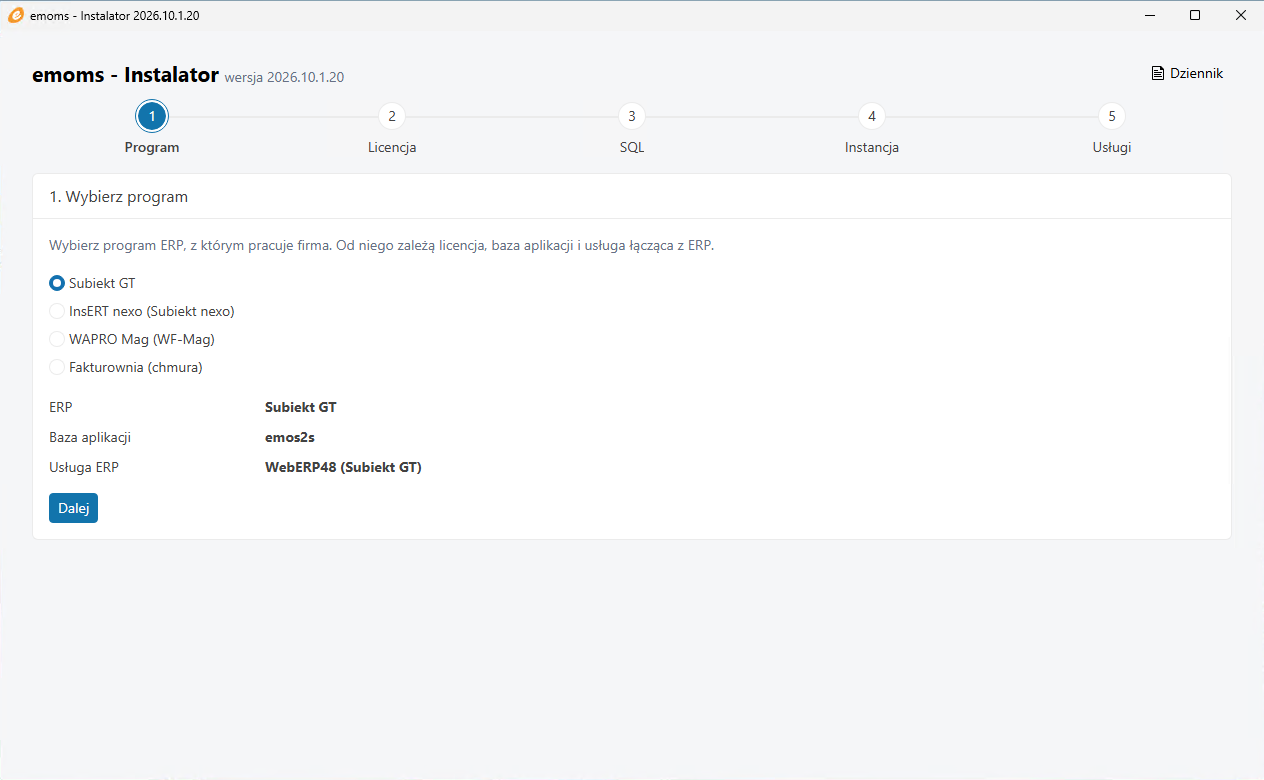
Krok 1: wybór programu ERP.
Krok 2 — Licencja
Masz licencję? Wybierz Mam licencję i wpisz NIP albo adres sklepu oraz numer licencji. Numer znajdziesz w e-mailu rejestracyjnym i na www.e-mo.com.pl w zakładce Licencje.
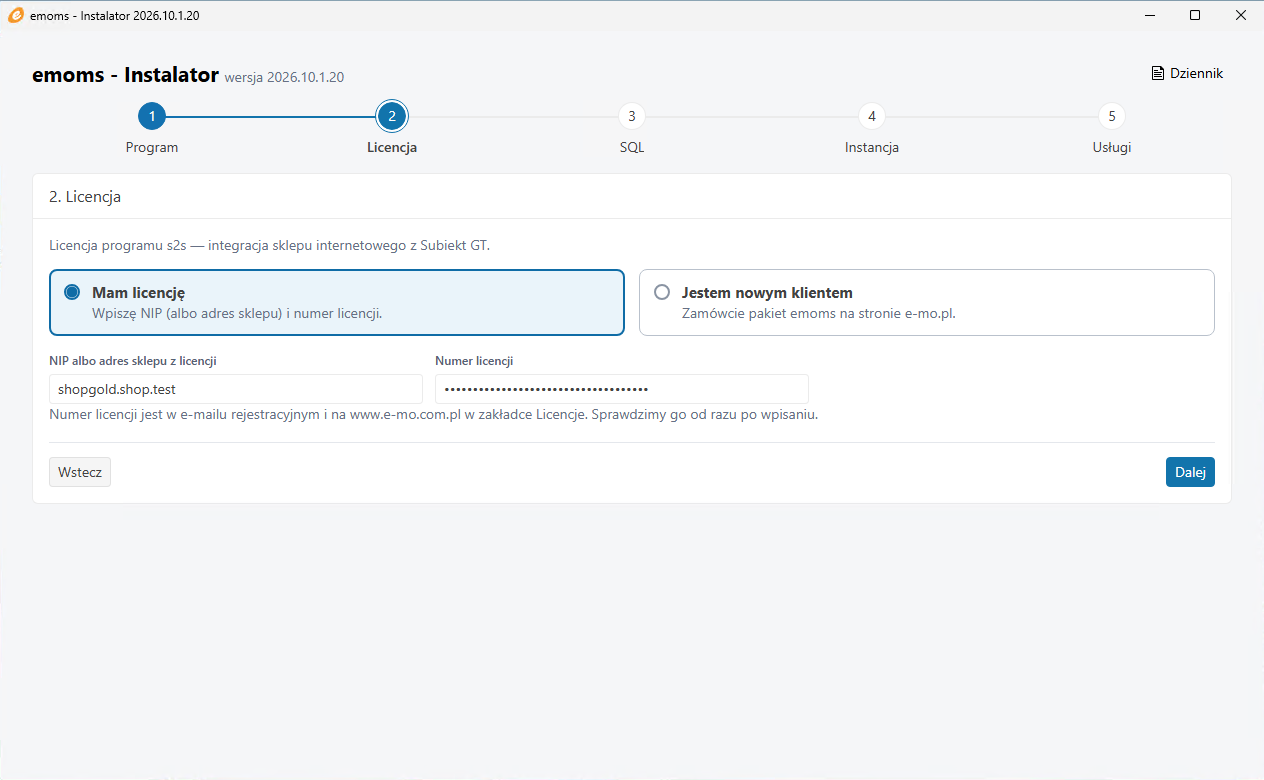
Krok 2: NIP (albo adres sklepu) i numer licencji.
Instalator od razu sprawdza licencję na serwerze e-mo.pl i pokazuje jej rodzaj, datę ważności, program oraz pełny adres webserwisu sklepu (adres uzupełnia sam). Licencja zostanie zapisana w bazie aplikacji w kroku 4.
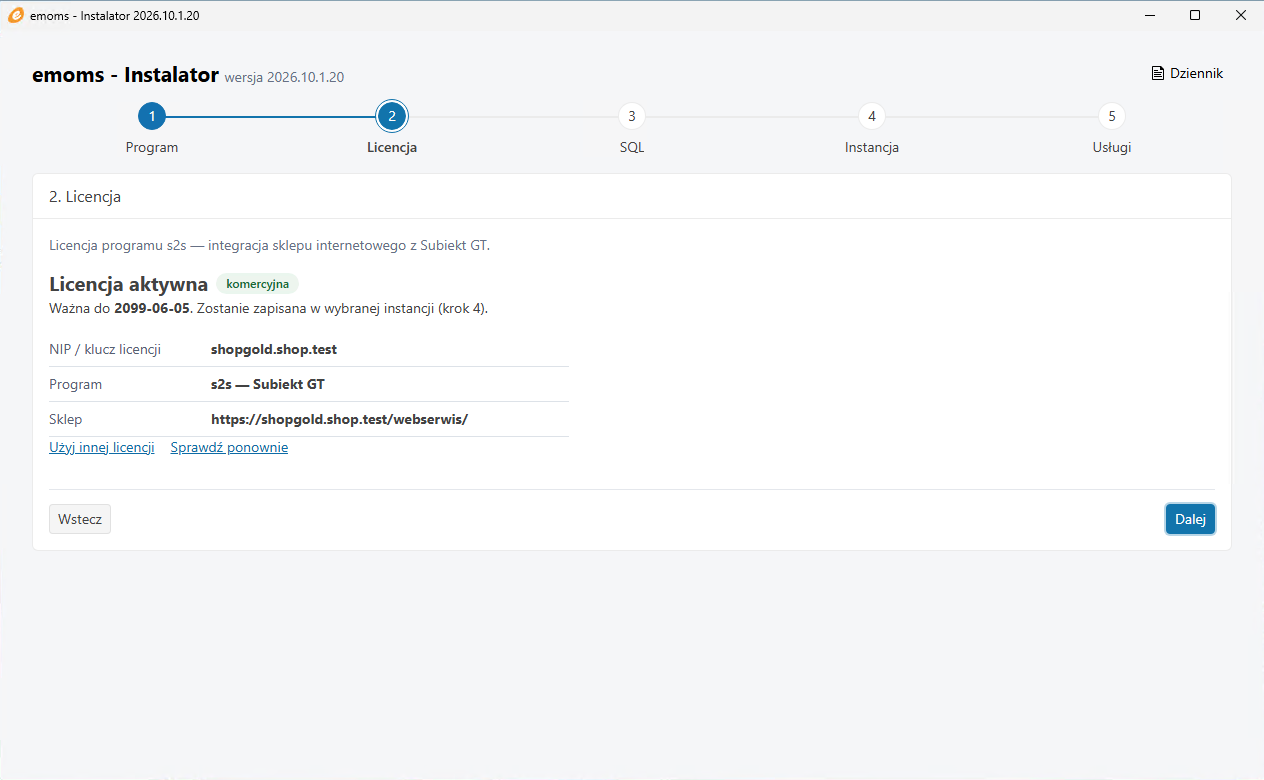
Krok 2: licencja sprawdzona i aktywna.
Jesteś nowym klientem? Wybierz Jestem nowym klientem — przycisk Otwórz stronę zamówienia prowadzi do zamówienia pakietu emoms. Numer licencji przyjdzie e-mailem; wtedy wróć do instalatora, wybierz Mam licencję i wpisz NIP oraz numer licencji. Bez aktywnej licencji usługi emoms nie wystartują, dlatego instalator nie przejdzie dalej.
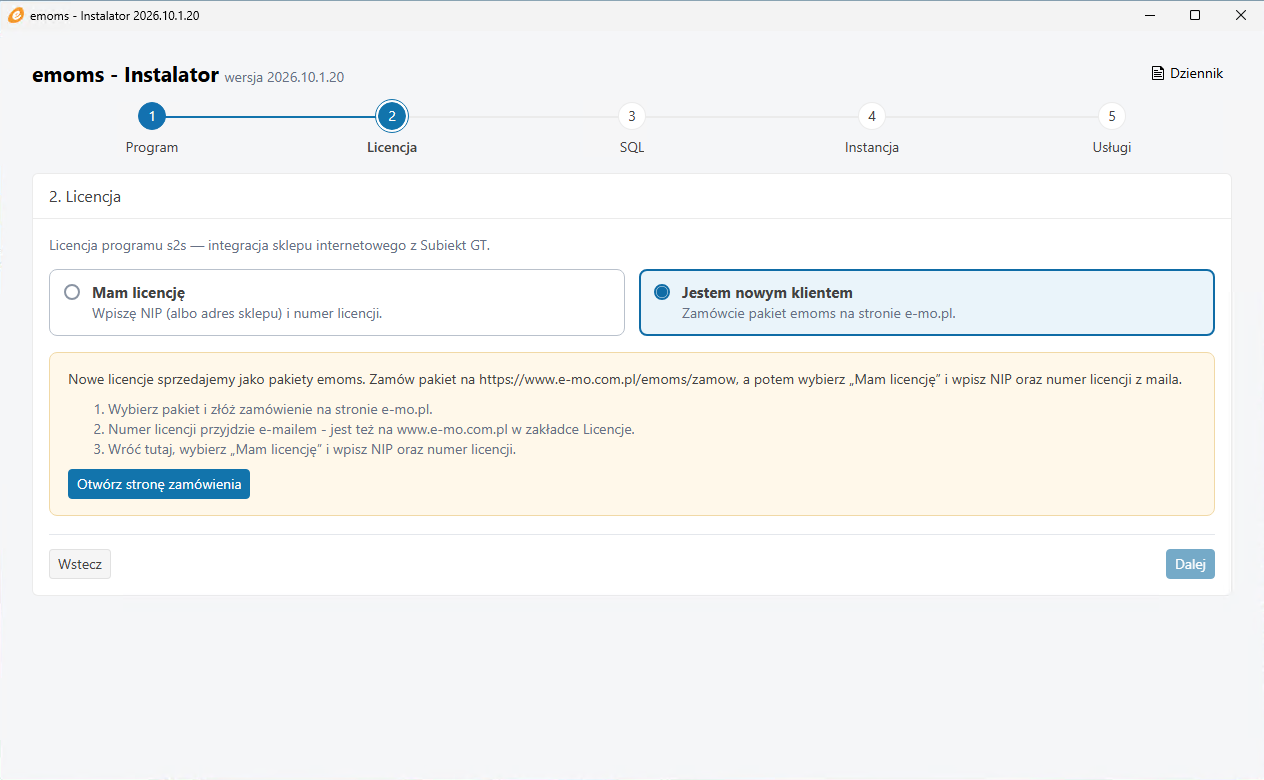
Krok 2: nowy klient — najpierw zamówienie pakietu emoms.
Krok 3 — SQL
Instalator sam wyszukuje SQL Server na komputerze i podpowiada instancję Twojego ERP (np. (local)\INSERTGT dla Subiekta GT). Jeśli na komputerze jest już s2s lub w2s, dane połączenia są odczytywane automatycznie. Serwer w sieci znajdziesz przyciskiem Szukaj w sieci.
Podaj użytkownika (domyślnie sa) i jego hasło, potem kliknij Testuj połączenie. Gdy pojawi się zielony napis Połączono z wersją serwera, przycisk Dalej stanie się aktywny.
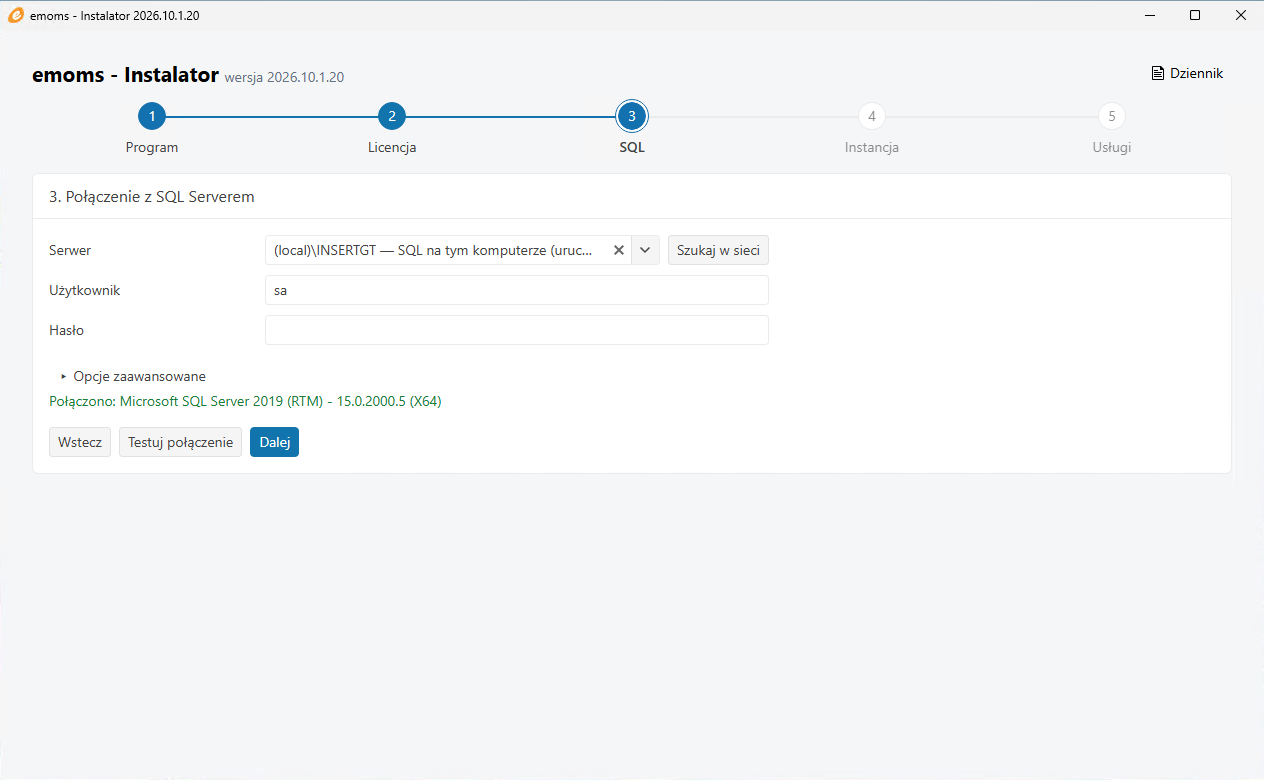
Krok 3: połączenie z SQL Serverem sprawdzone.
Krok 4 — Instancja
Instalator sprawdza, czy na serwerze jest już baza aplikacji. Przy pierwszej instalacji zobaczysz Brak bazy — kliknij Załóż (np. Załóż emos2s).
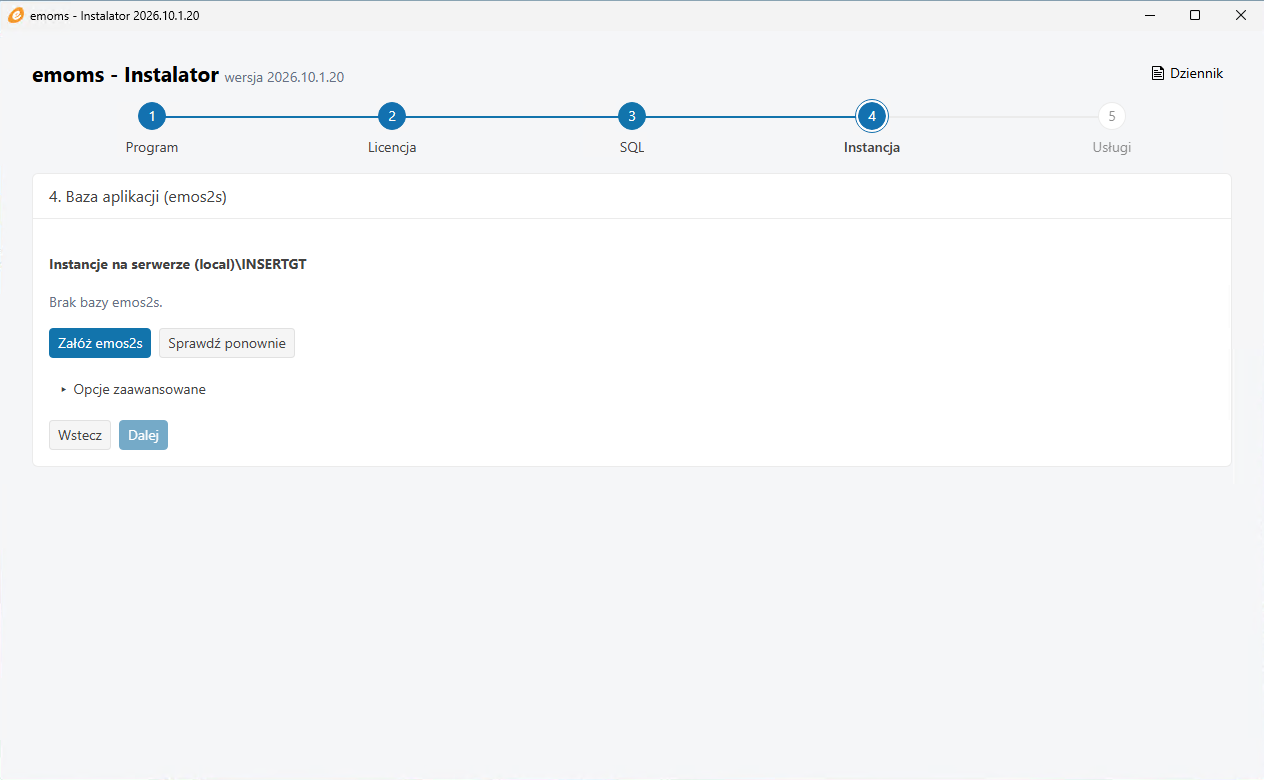
Krok 4: pierwsza instalacja — zakładanie bazy aplikacji.
Założona baza (matka) zostaje wybrana automatycznie, a licencja z kroku 2 zapisuje się w niej po kliknięciu Dalej. Aktualizuj bazę jest opcjonalne — s2s/w2s i emoms aktualizują bazę same przy starcie.
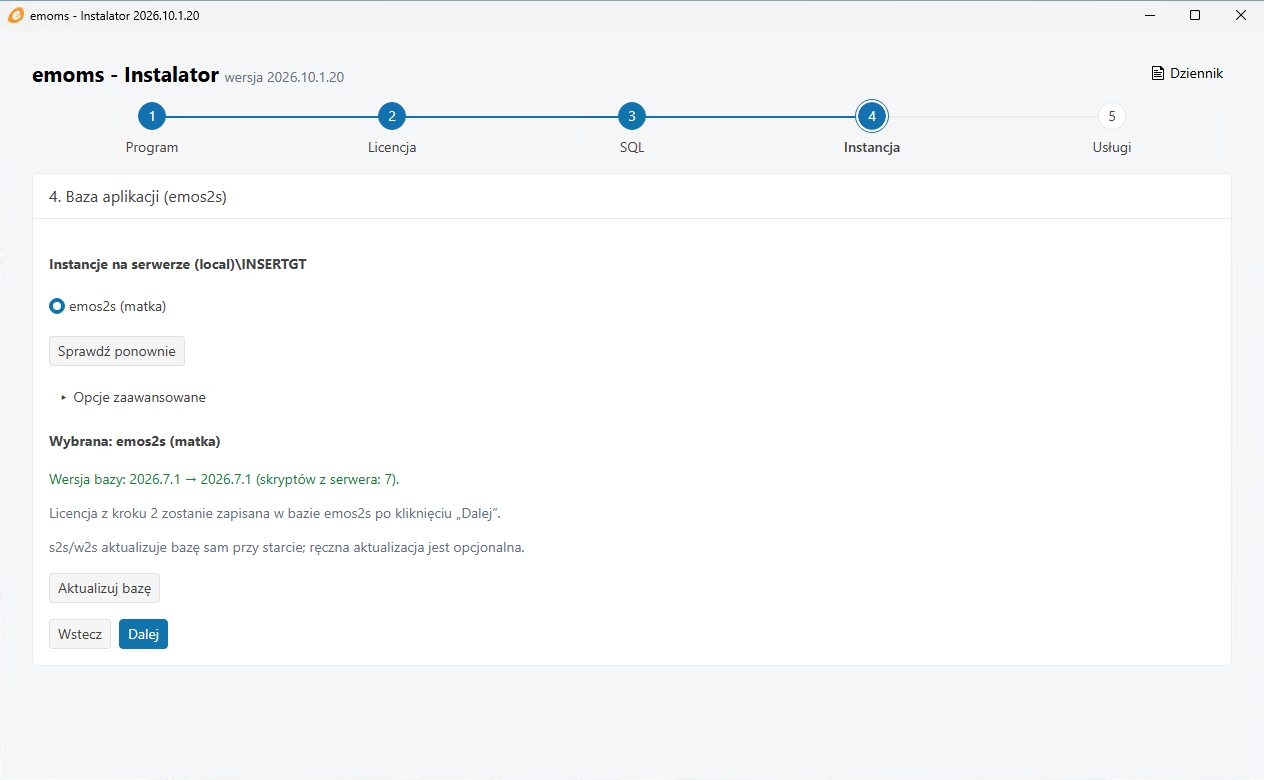
Krok 4: baza aplikacji wybrana. Opcje zaawansowane — tylko gdy na jednym komputerze pracują dwie firmy (np. hurtownia i jej sklep B2B).
Krok 5 — Usługi
Na czystym komputerze lista usług jest pusta. Kliknij Instalacja kompletna i uzupełnij formularz:
- Baza ERP — baza podmiotu (firmy) w Twoim ERP, z której korzystają WebERP i emoms,
- Login i hasło operatora ERP — w Subiekcie GT użytkownik Sfery, ten sam co później w emoms (Ustawienia › Połączenie ERP),
- Administrator emoms (e-mail) i hasło — tym kontem zalogujesz się do emoms.
Kolor przycisku Zainstaluj podpowiada, czy formularz jest kompletny: jasnoniebieski — brakuje danych albo coś jest wpisane źle (np. puste hasło albo różne hasła administratora), ciemnoniebieski — można instalować.
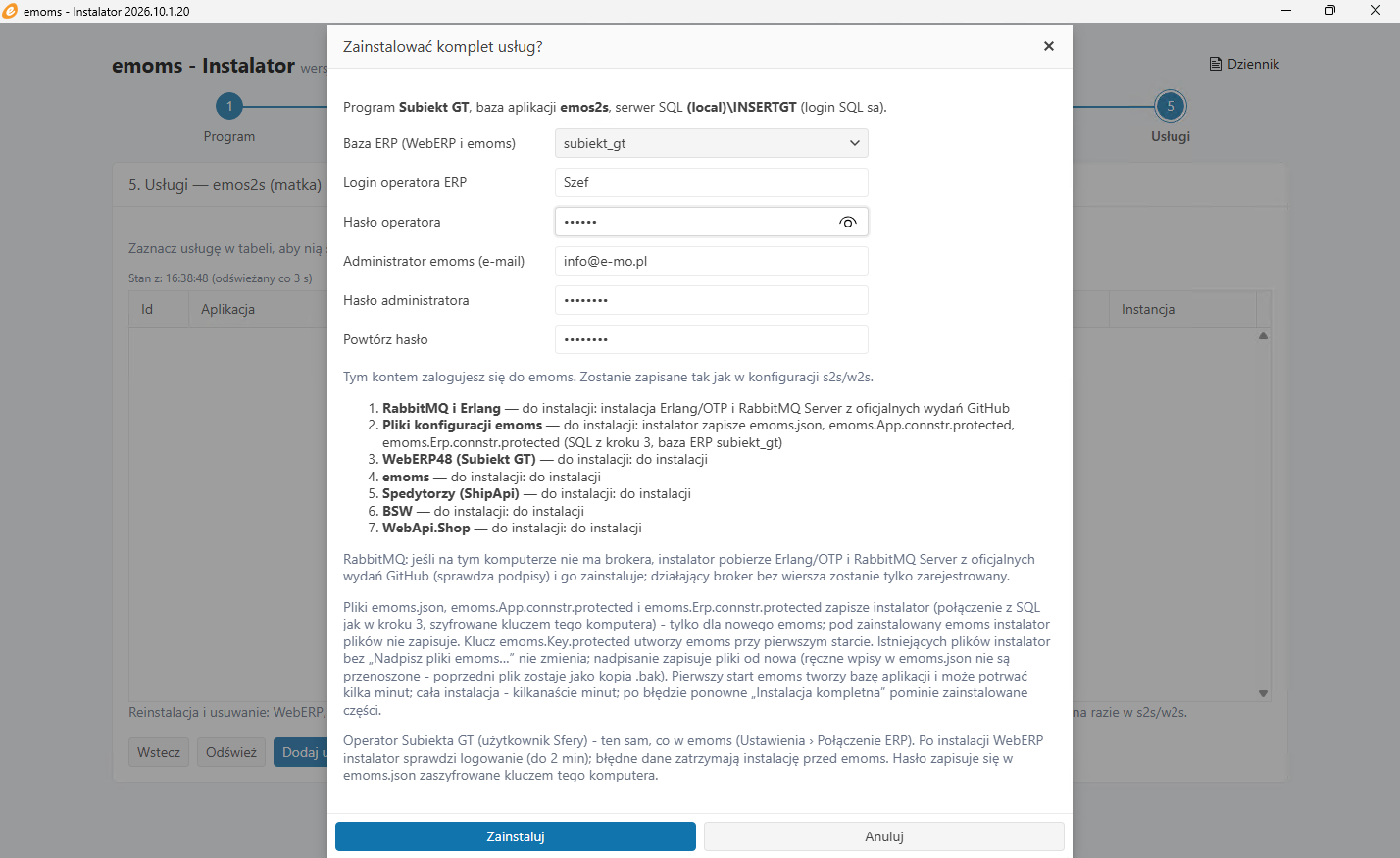
Krok 5: formularz „Zainstalować komplet usług?” — plan instalacji pod polami.
Ustawienia startowe produktów
Przed instalacją instalator sprawdza, czy sklep ma komplet ustawień produktów, i proponuje brakujące: cennik detaliczny (bez niego produkty trafią do sklepu bez ceny), cennik hurtowy, magazyny stanów (bez nich stany nie pójdą do sklepu) oraz pola produktu w sklepie (nazwa, symbol, opisy). Gdy w ERP jest kilka magazynów, instalator wyraźnie o to pyta. Zapisywane są tylko brakujące ustawienia — istniejących nie zmienia. Kliknij Zapisz (albo Pomiń, jeśli ustawisz to później w emoms).
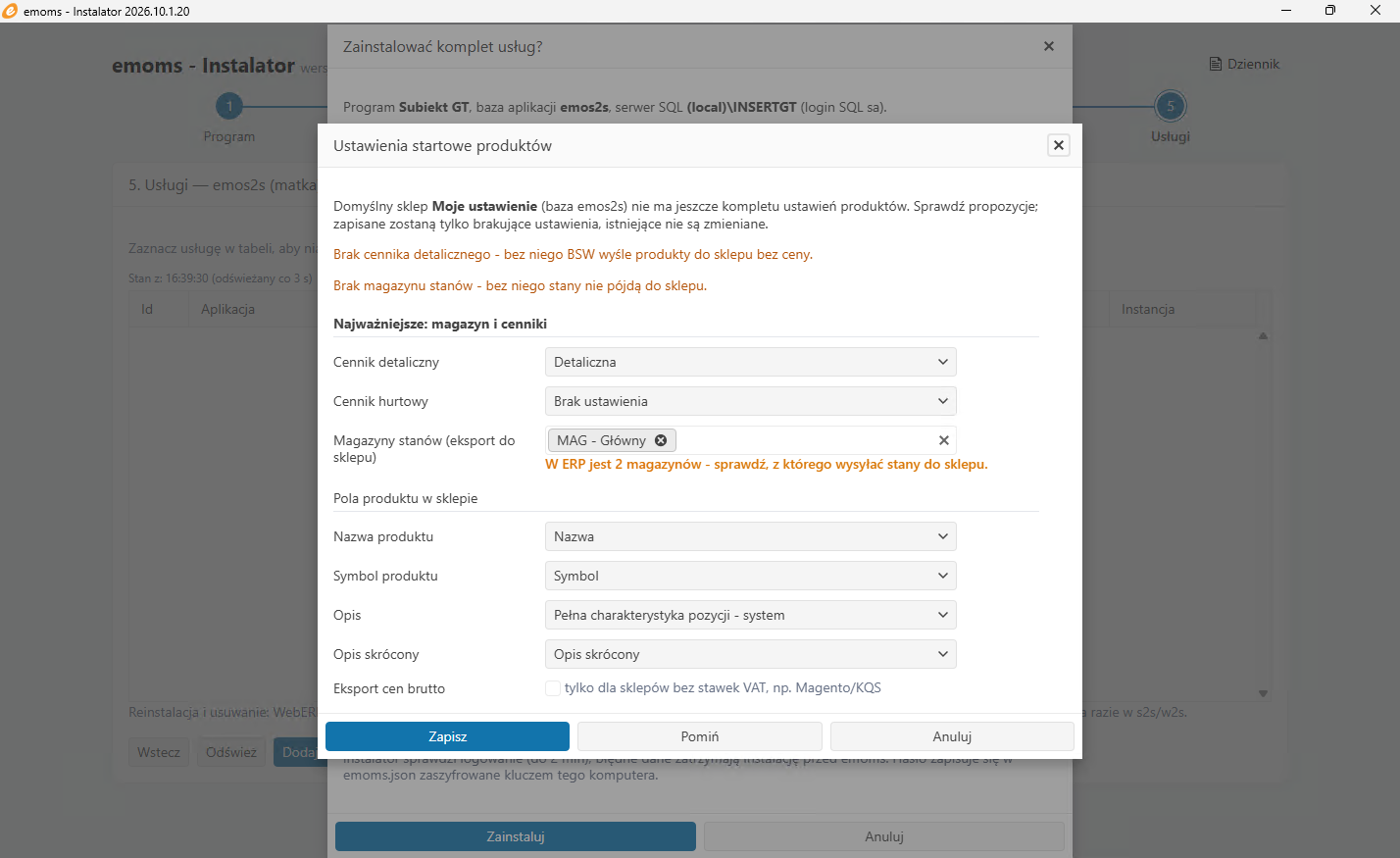
Ustawienia startowe produktów: cenniki i magazyny z ERP.
Instalacja
Instalator po kolei instaluje i uruchamia 7 elementów, pokazując postęp (np. Instalacja 5/7). Po każdej usłudze czeka do 35 sekund, czy działa stabilnie — jeśli coś padnie, zatrzyma się z opisem błędu zamiast iść dalej:
- RabbitMQ — komunikacja między usługami (pobierany z oficjalnych wydań, z weryfikacją podpisów),
- pliki konfiguracji emoms — połączenia szyfrowane kluczem tego komputera,
- usługę ERP (WebERP) — połączenie z Twoim programem,
- emoms — panel obsługi zamówień w przeglądarce,
- Spedytorów — listy przewozowe kurierów,
- BSW — zadania w tle: stany, ceny, wydruki, e-maile,
- WebApi.Shop — połączenie ze sklepami internetowymi.
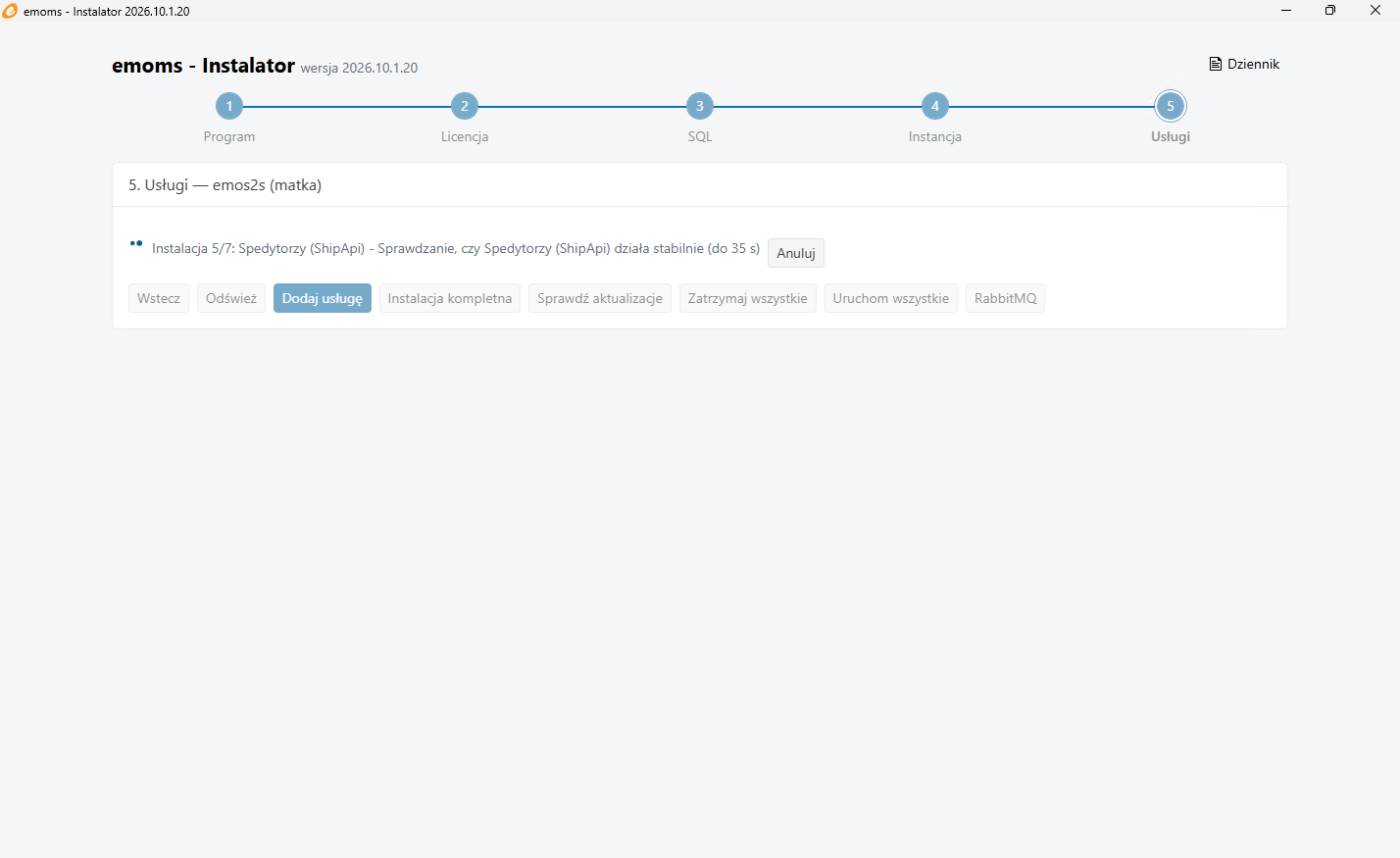
Postęp instalacji. Przerwiesz ją przyciskiem Anuluj — ponowna „Instalacja kompletna” pominie to, co już działa.
Na koniec zobaczysz Instalacja kompletna zakończona — wszystkie usługi działają. Każda usługa ma zieloną kropkę w kolumnie Stan, a w kolumnie Adres — adres, pod którym otworzysz emoms w przeglądarce. Pod tabelą jest podsumowanie każdego etapu.
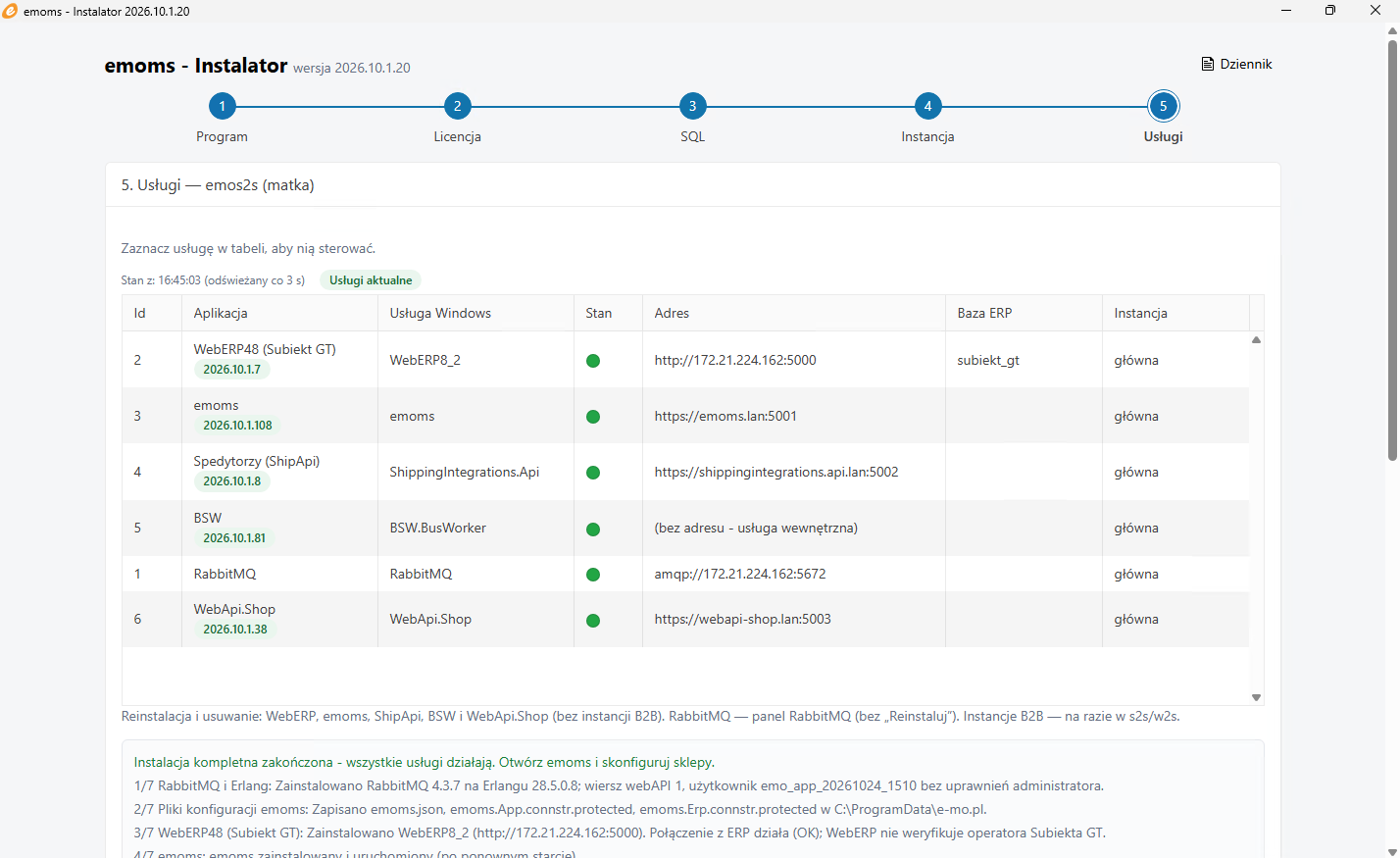
Krok 5: usługi, ich stan i wersje. Tu też uruchomisz, zatrzymasz i zrestartujesz każdą usługę.
Pierwsze logowanie do emoms
Otwórz emoms w przeglądarce pod adresem z tabeli usług (np. https://emoms.lan:5001) i zaloguj się e-mailem i hasłem administratora podanymi w kroku 5. Certyfikat instalator konfiguruje sam — przeglądarka nie pokaże ostrzeżenia. Język zmienisz w lewym dolnym rogu, w polu Wybierz język.
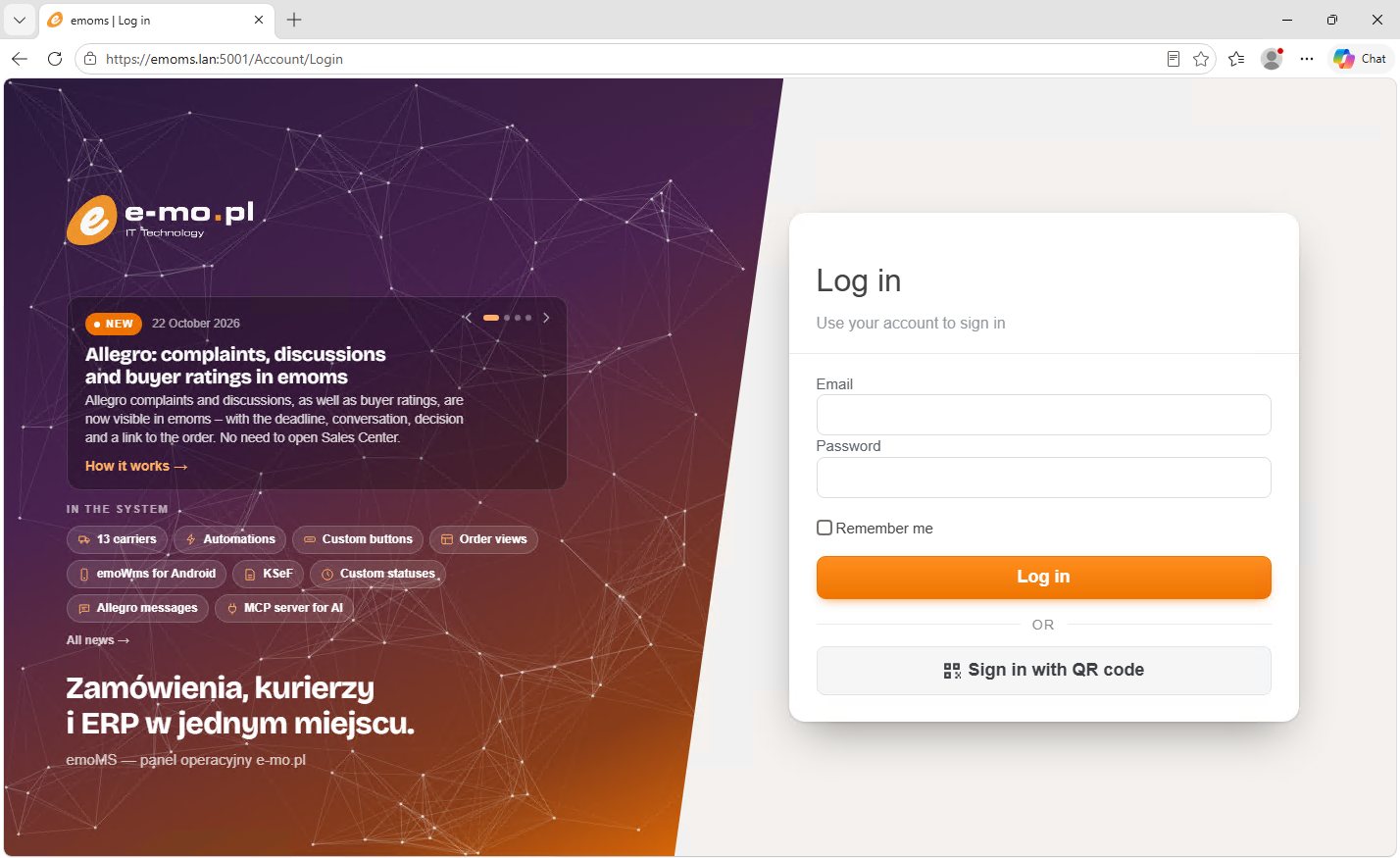
Strona logowania emoms.
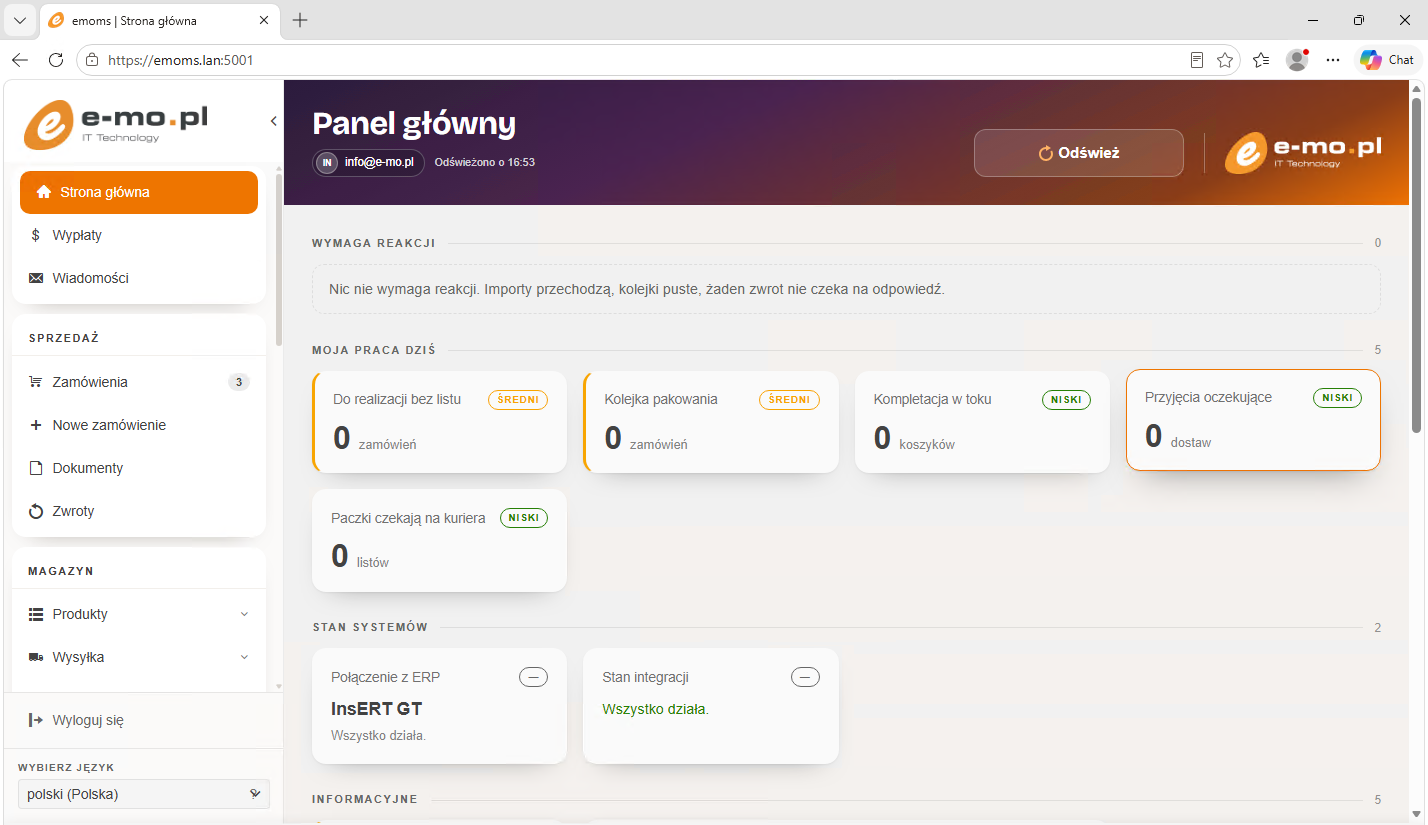
Panel główny: co wymaga reakcji, praca na dziś i stan systemów (połączenie z ERP, stan integracji).
Kopia zapasowa bazy — obowiązkowa
Dopóki baza nie ma kopii, emoms pokazuje wszystkim użytkownikom czerwony pasek Problemy z usługami — zgłoś administratorowi. Po kliknięciu Szczegóły widać przyczynę: baza nie ma kopii zapasowej. To celowe ostrzeżenie, nie błąd instalacji.
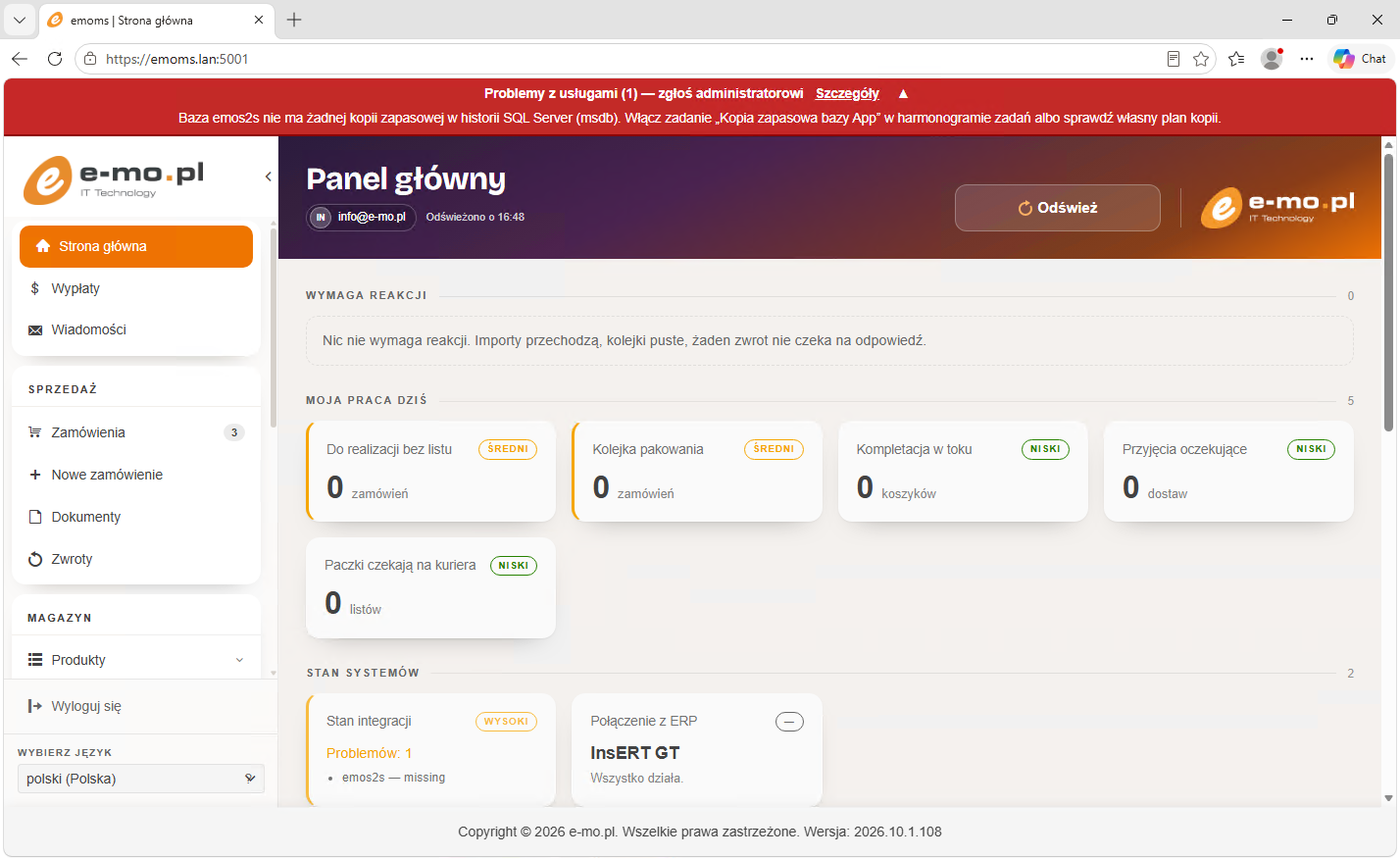
Ostrzeżenie o braku kopii zapasowej.
Instalacja zakłada zadanie Kopia zapasowa bazy App (Ustawienia › Zaplanowane zadania) — jest włączone i wykonuje kopię codziennie w nocy. Pierwszą kopię zrób od razu po instalacji: zaznacz zadanie i kliknij Wykonaj teraz. Ostrzeżenie znika po chwili od wykonania kopii. W tym samym miejscu są zadania utrzymania bazy: retencja danych, odbudowa indeksów i retencja logów produktów.
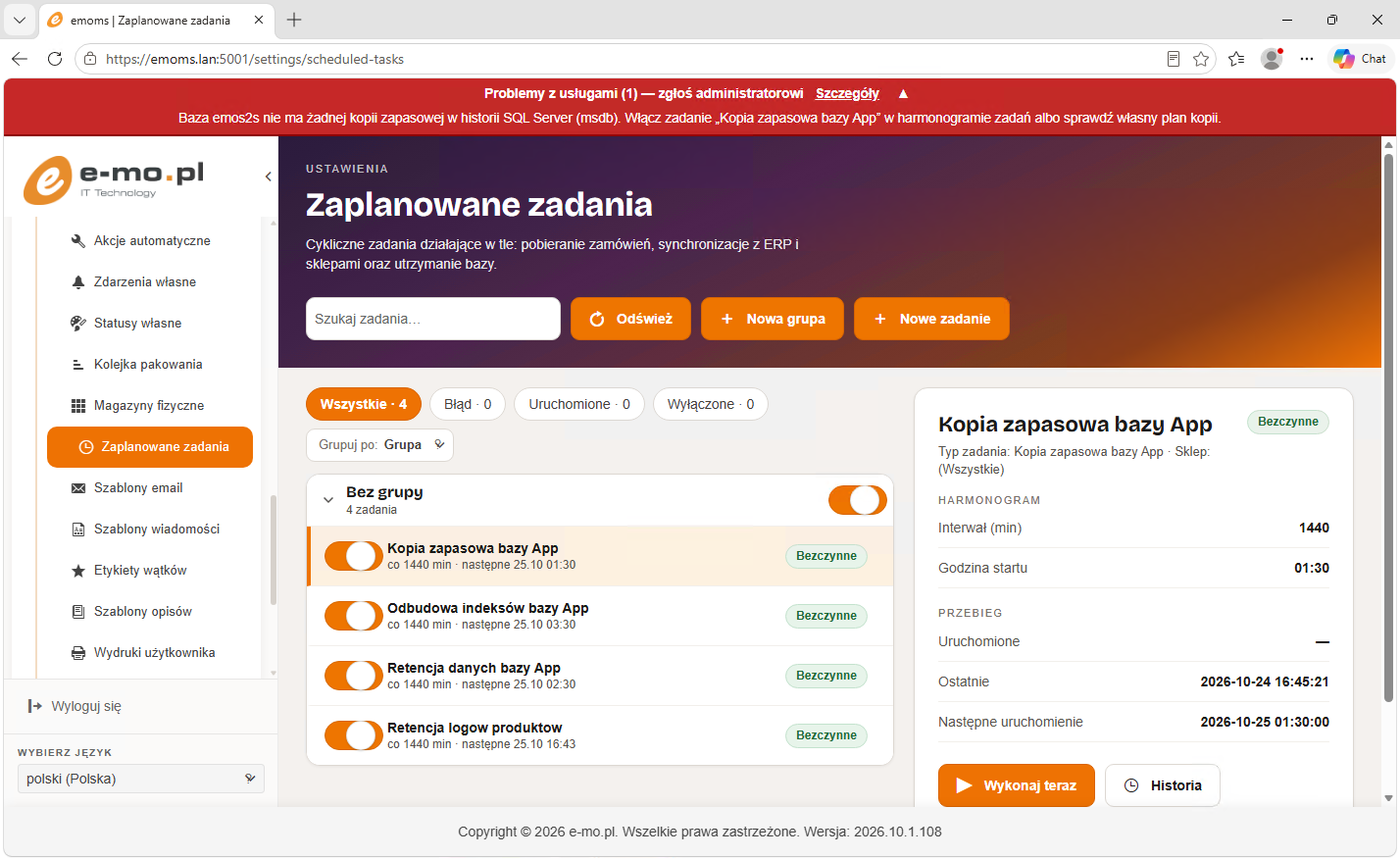
Zaplanowane zadania: kopia zapasowa, retencja i odbudowa indeksów.
Przycisk Historia pokazuje przebiegi zadania z wynikiem i ścieżką pliku. Kopie trafiają do C:\ProgramData\e-mo.pl\Backup\ — jeden plik na każdy dzień tygodnia (np. emos2s_6.bak to sobota), więc zawsze masz kopie z ostatnich 7 dni.
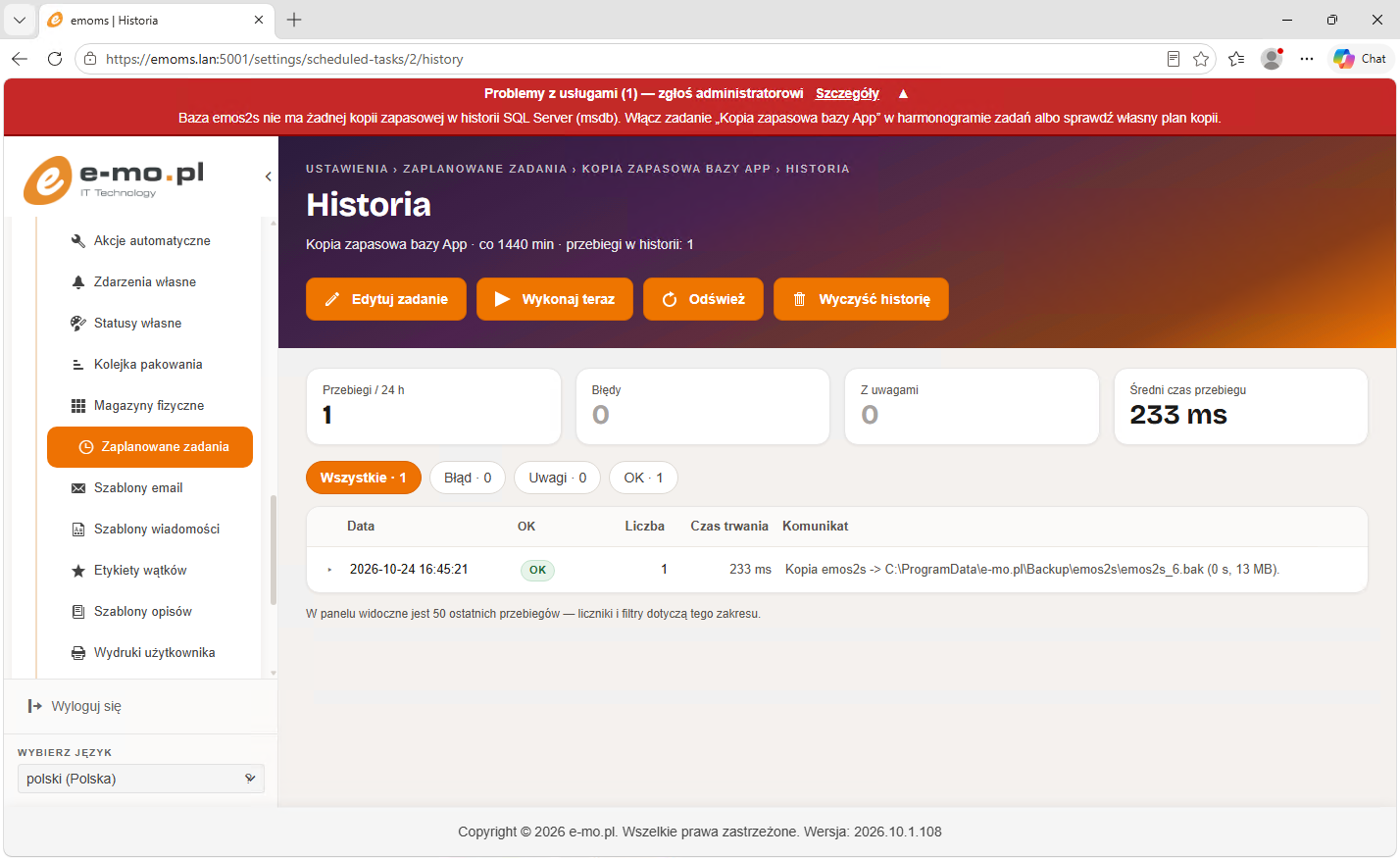
Historia kopii zapasowych.
Aktualizacje i ponowne uruchomienie
- Sprawdź aktualizacje w kroku 5 pokazuje, które usługi mają nowszą wersję, i aktualizuje je we właściwej kolejności. Każda usługa zatrzymuje się tylko na chwilę, a przy błędzie wraca poprzednia wersja.
- Po ponownym uruchomieniu instalator rozpozna istniejącą instalację: zaloguj się kontem administratora emoms, a kroki 2–4 uzupełnią się same.
- Instalator sam sprawdza, czy jest jego nowsza wersja, i proponuje aktualizację.
- W kroku 5 ustawisz też własny adres emoms.net z certyfikatem albo emoms Online — dostęp z internetu bez stałego IP.